
强烈推荐 Chromecast 的 G9N9N 遥控器作为语音输入的遥控器
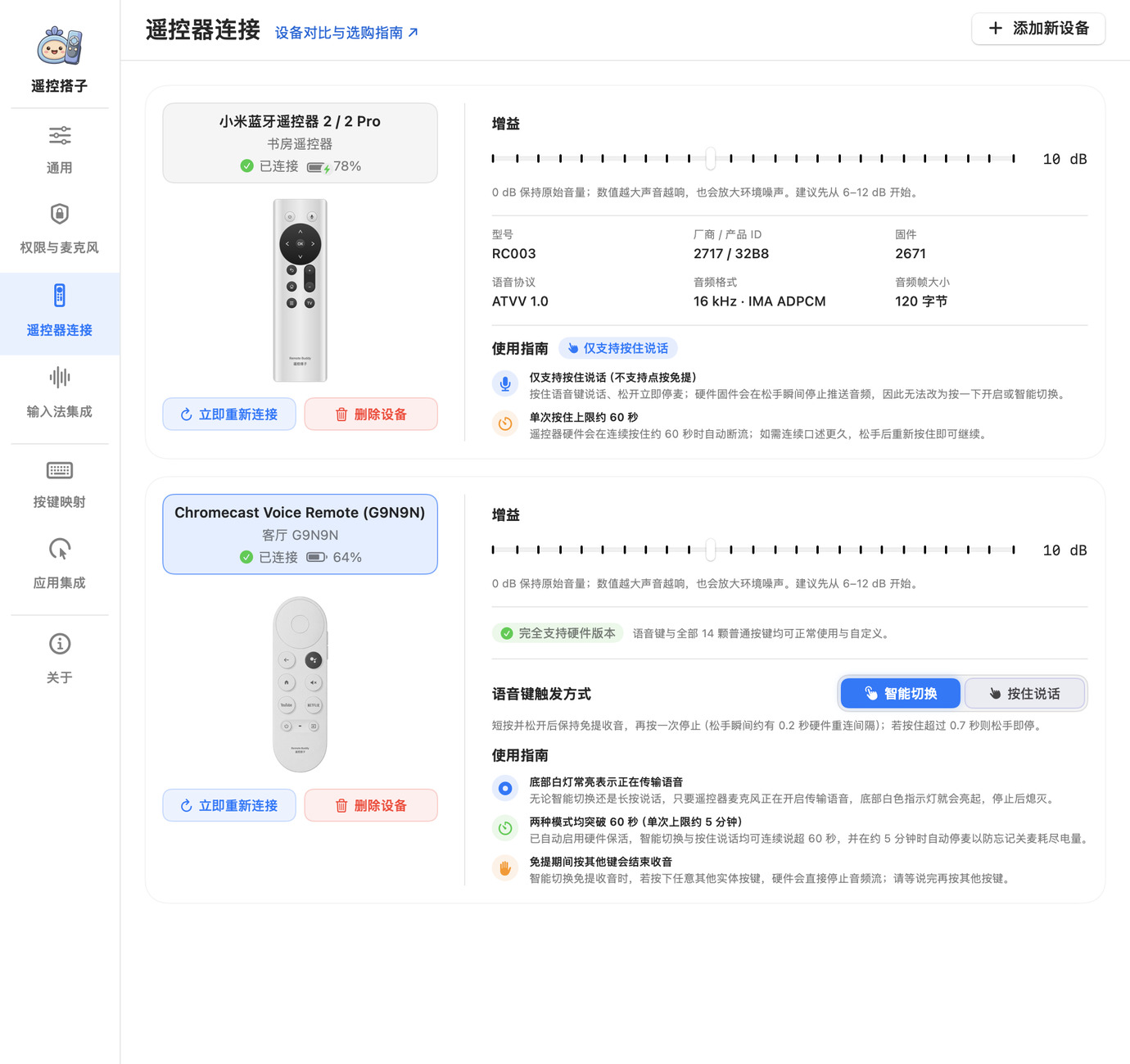
如果你正在为 Mac 挑选一支顺手的无线语音输入遥控器,搭配 Remote Buddy(遥控搭子) 使用,这篇就直接给结论:目前最强烈推荐的首选主力,就是 Google Chromecast Voice Remote(型号 G9N9N)。
之前我们在设备支持与对比页面里,对比过小米蓝牙遥控器、T1 飞鼠键盘遥控器和 Chromecast G9N9N 这三款遥控器各自的特点与定位。而在最新版本对 G9N9N 完成 「点按免提(智能切换)」+「突破 60 秒限制的长录音保活」 适配之后,G9N9N 把自身所有短板都补齐了——今天不再拉表格长篇对比,而是专门聊聊 G9N9N 自己那些真正让人用过就回不去的优点。
一、支持「点按模式(智能切换)」,长说短说都顺手
以前不少人选遥控器会纠结“要不要一直按着不放”。在最新版 Remote Buddy 里,G9N9N 默认开启 智能切换(Smart Toggle) 模式,直接把两种节奏合二为一:
- 点按一下松手(< 0.7 秒)→ 免提持续收音:像按开关一样“哒”按一下就松开,完全解放拇指,边看参考资料、边喝水、边梳理思路口述长段内容;说完再按一下语音键(或按任意其他键)立即停麦上屏。*(松手瞬间程序会自动在软件侧续连麦克风,仅约 0.2 秒衔接间隙,几乎无感。)*
- 按住说话再松手(≥ 0.7 秒)→ 对讲机习惯:如果只是随手回一句微信、给 AI 发一条简短命令,按住说超过 0.7 秒再松手,依然松开即停,不需要二次按键。
- 底部白灯实时提示,不盲猜麦有没有开:只要遥控器麦克风正在传输语音,正面最下方电源键与输入源键中间的白色指示灯就会常亮,停止收音立刻熄灭,扫一眼手里就能确认状态。
二、彻底没有 60 秒时长限制,长篇口述一口气说完
此前包括小米蓝牙遥控器在内的不少遥控器,都有单次约 60 秒的硬件断流上限——口述稍长一点的工作汇报、长上下文 Prompt 或者代码思路,快到一分钟就必须停下来松手重按。
现在 Remote Buddy 会在录音期间持续向 G9N9N 发送硬件保活指令(MIC_EXTEND):
- 点按模式与按住模式双双突破 60 秒限制:不再在 60 秒位置被突然掐断,连续口述几分钟思路完全连贯不断流。
- 约 5 分钟防忘关麦保护:程序设置了约 5 分钟(300 秒)的安全上限,万一点按开启免提后忘了关麦走开,到时会自动停止收音并释放麦克风,避免耗干电池。
三、手感极度舒服:短圆鹅卵石机身,久握完全不累
把 G9N9N 拿在手里,第一印象就是 圆润、趁手、比例克制:
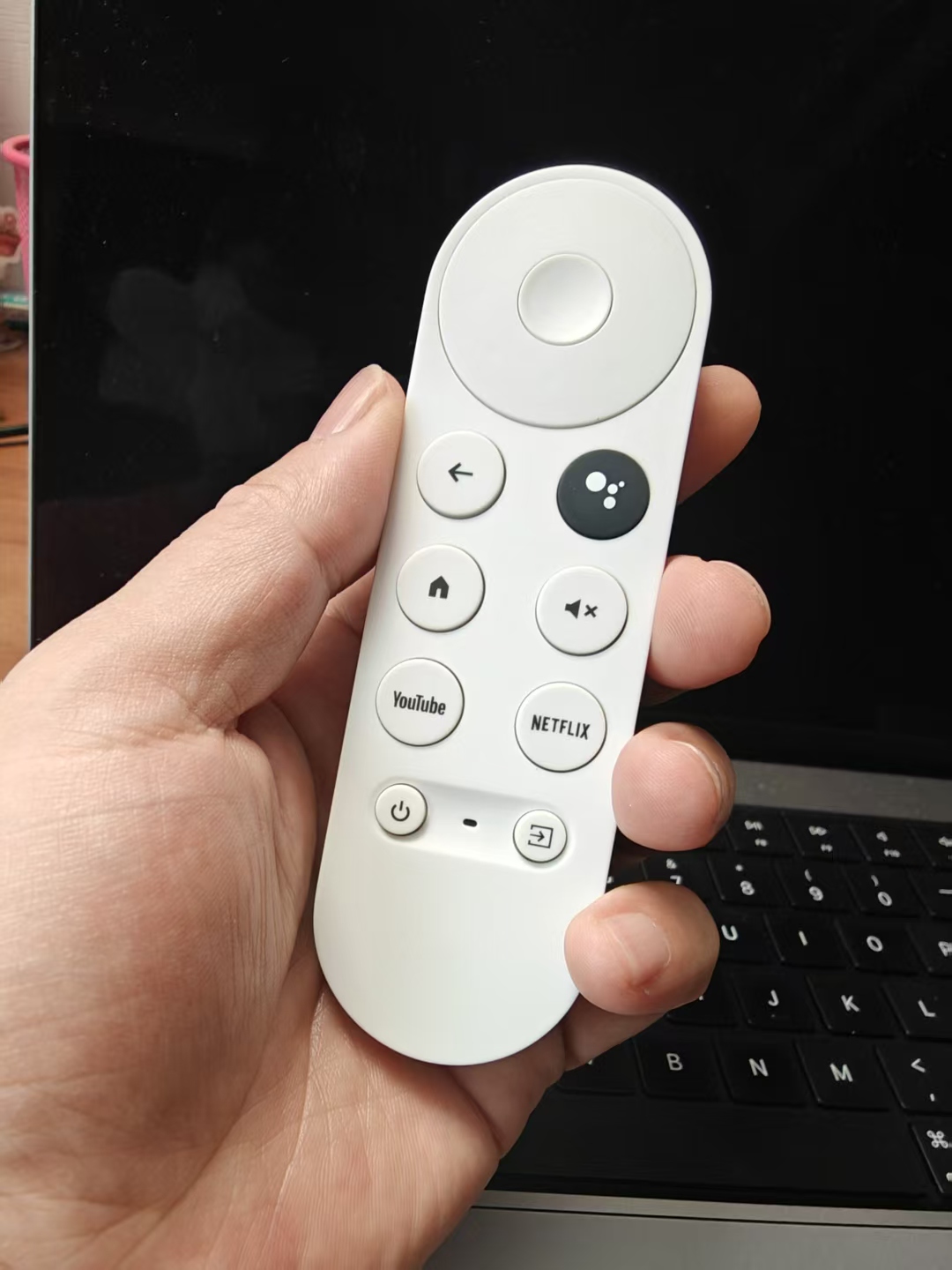
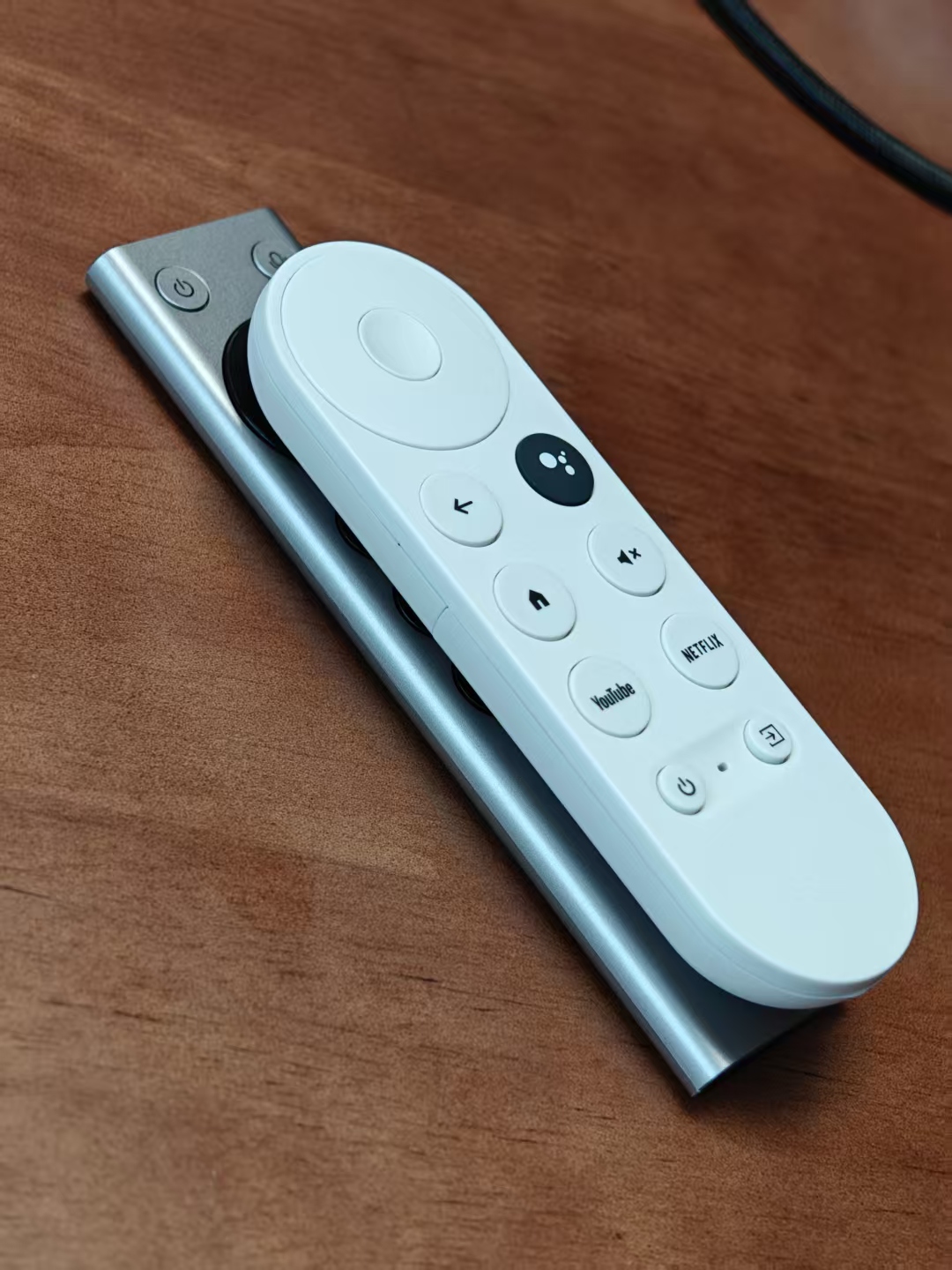
- 短巧不垂头,圆弧贴掌心:相比细长扁平的遥控器,G9N9N 更短、背部做了饱满的鹅卵石曲面,整支自然托在掌心里非常稳当,不会硌手指。
- 温润防滑磨砂壳:无论是坐在桌边高频按着说,还是离开工位靠在椅背、沙发上免提长聊,手腕和大拇指都轻松得多。
四、语音键位置太合适了:拇指自然落点,一按就中
语音输入是每天按成百上千次的高频动作,“键位顺不顺手”直接决定体验上限:
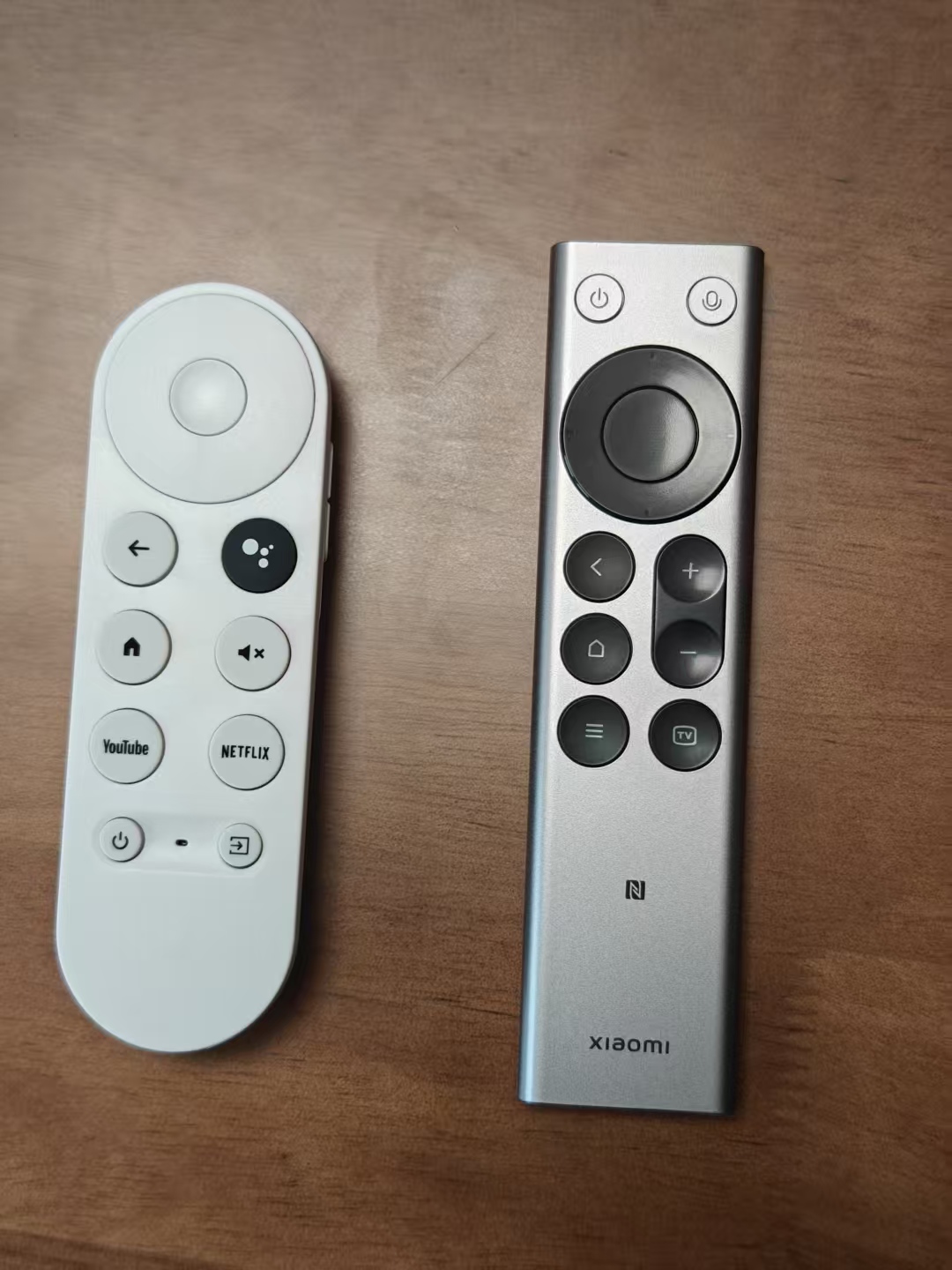
- 黑色语音键就在拇指舒适区:G9N9N 没有把语音键塞去顶部边角,而是做在方向圆盘正下方右侧的黑色独立圆键。单手自然握持时,大拇指微屈正好落在这颗黑键上,完全不用向上伸手指,盲操一压即中。
- 14 颗实体快捷键同样顺手:方向环、OK、返回、主页、静音、YouTube、Netflix、输入源、电源以及右侧边框音量摇杆区隔清楚;在完全支持版本下 14 颗普通按键全部支持单击 / 双击 / 长按自定义和常用语,切应用、回车发送、删除撤回都能一手搞定。
五、价格实在太合适:十几块钱换主力级语音手柄
集齐上面这些体验的同时,G9N9N 的入手成本低到几乎没有门槛:
- 项目维护者实购并完成全功能验证的批次仅约 ¥15(使用两节常见 7 号 AAA 电池,换电省心)。
- 花不到一杯咖啡的钱,直接拿下 舒适人体工学手感 + 清晰的 16 kHz ATVV 语音麦克风 + 点按免提/长按双模式 + 突破 60 秒长录音 + 14 颗可自定义快捷键——桌面放一支、包里或家里再备一支也完全不心疼。
购买前的一个小提醒:认准「完全支持」硬件版本
市面上相同外观或兼容款的 G9N9N 存在两类固件批次(详见 G9N9N 兼容性指南):
- 完全支持版本(强烈推荐):macOS 原生识别全部 14 颗单键与语音流,上述所有点按免提、突破 60 秒及 14 键自定义全满血可用;维护者实测购买链接可参考:拼多多实购页面(约 ¥15)。
- 部分支持批次:少数单键报文不被 macOS 识别的批次,语音键(含点按免提)仍可用,但普通按键仅兼容「方向键 + OK 发 Enter」。
收到后长按 返回 + 主页 约 3 秒配对 Mac,进 Remote Buddy 新手向导测试 OK 和三颗普通键即可自动确认。买对这一支,十几块钱就能获得目前最舒服的 Mac 无线语音输入体验。


 Select Language